
Kundeninfo
Druckdaten & Vorlagen
Schicken Sie uns Ihre Datei per E-Mail, am besten als druckfertiges PDF. Sie müssen dafür kein Grafikprofi sein.
Wir prüfen jede Datei vor dem Druck.
Wo stehen Sie?
Drei Wege zur fertigen Datei.
- Ich habe eine fertige Datei.Prüfen Sie die Datei mit dem Schnellcheck und dem Rechner. Dann schicken Sie sie uns.Zum Schnellcheck
- Ich habe nur ein Logo, ein Foto oder eine Skizze.Schicken Sie uns, was Sie haben. Wir zeichnen Ihr Logo nach und machen daraus die Druck- oder Schneidedatei.Logo nachzeichnen
- Ich habe noch nichts.Erzählen Sie uns, was Sie brauchen. Wir gestalten die Datei für Sie.Gestaltung anfragen
Schnellcheck
Fünf Punkte vor dem Senden.
Ihre Datei kommt meist ohne Rückfragen in den Druck, wenn diese fünf Punkte stimmen.
1 Format und Maßstab
Legen Sie die Datei am besten in echter Größe an, im Maßstab 1:1. So stimmen alle Maße ohne Umrechnen. Bei sehr großen Formaten geht auch 1:10, dann schreiben Sie den Maßstab bitte dazu.
2 Beschnitt und Abstand zum Rand
Legen Sie Bilder und Flächen am Rand über das Endformat hinaus an, sonst bleibt beim Zuschneiden ein weißer Rand. Texte und Logos halten Abstand zum Rand, dort schneidet das Messer oder sitzen Ösen und Rahmen. Die Maße dafür stehen in unseren Vorlagen und bei Ihrem Produkt.
3 Farben in CMYK
Legen Sie Farben in CMYK an, denn in diesen vier Farben drucken wir. Wir rechnen RGB- und Sonderfarben um, dabei kann der Farbton abweichen.
4 Schriften in Pfaden
Wandeln Sie alle Schriften in Pfade (Kurven) um oder schicken Sie die Schriftdatei mit. So sieht Ihre Schrift bei uns genauso aus wie bei Ihnen. Ausnahme: Texte für taktile Schilder brauchen wir als Text.
5 Bilder und Hilfslinien
Betten Sie alle Bilder ein, sonst fehlen sie in der Datei. Der Rechner darunter zeigt, ob sie scharf genug sind. Löschen Sie Hilfslinien und Hinweise aus Vorlagen vor dem Senden, wir drucken sie sonst mit.
Datei-Check
Reicht mein Bild?
Wählen Sie Ihre Datei aus oder tippen Sie die Bildpunkte ein. Der Rechner zeigt, ob das Bild für Ihre Druckgröße reicht. Er zeigt auch die größte Druckgröße für Ihr Bild.
Ihre Datei bleibt auf Ihrem Gerät. Der Rechner liest sie nur in Ihrem Browser aus und lädt nichts hoch.
Ihr Ergebnis
Tragen Sie Bildpunkte und Druckgröße ein. Dann sehen Sie hier, ob Ihr Bild reicht.
dpi in Endgröße
dpi: Bildpunkte je 2,54 cm, gemessen am fertigen Druck. Mehr Begriffe
Geprüft ist nur die Auflösung für diese Größe, noch keine Druckfreigabe. Farben, Schriften und Beschnitt prüfen wir erst an Ihrer Datei.
Ist das ein Logo? Wir zeichnen es nach
So groß reicht Ihr Bild
| Abstand | nötig | bis etwa |
|---|---|---|
| In der Hand | 300 dpi | |
| Aus der Nähe | 150 dpi | |
| Ein paar Schritte | 100 dpi | |
| Von der Straße | 50 dpi | |
| Von weit weg | 30 dpi |
Hängen Sie Ihre Datei an, oder schicken Sie sie über einen Download-Link.
Kein Mailprogramm? und an kontakt@roither.net schicken.
Was der Rechner nicht prüfen kann
- Hochgerechnete Bilder: Ein Bild nachträglich größer rechnen macht es nicht schärfer. Der Rechner zählt nur Bildpunkte. Tragen Sie deshalb die Bildpunkte der Originalaufnahme ein.
- PDF-Bilder: Der Rechner kennt nur die Bildpunkte des größten Bildes. Wie groß es in Ihrer Gestaltung ist, weiß er nicht. Das Ergebnis ist bei PDF darum nur ein Anhaltspunkt.
- Schneidekonturen, weiße Flächen und Farben, die übereinander gedruckt werden sollen
- Farben im Einzelnen und ob ein Farbton genau getroffen wird
- Dateien, die der Rechner nicht auslesen kann, zum Beispiel geschützte PDF
Der Rechner ersetzt unsere Prüfung vor dem Druck nicht. Er zeigt Ihnen nur vorher, wo Sie stehen.
Je nach Produkt
Was Ihr Produkt braucht.
Am liebsten nehmen wir PDF, am besten als PDF/X-4 oder PDF/X-1a mit allen Schriften und Bildern darin. Auch AI und EPS gehen, für Bilder PSD oder TIFF. JPG geht nur eingeschränkt, am ehesten für Fotos.
Die Karten zeigen, was je Produkt dazukommt. Werte mit „etwa“ sind Richtwerte. Die genauen Maße für Ihr Projekt sagen wir Ihnen.
Alle Werte je Produkt
Die Tabelle zeigt Grafikern die wichtigsten Werte je Produkt. Mehr steht in den Karten darunter. Die Auflösung gilt für den üblichen Abstand, der Rechner rechnet sie für Ihr Bild genau aus.
Arbeiten Sie als Agentur oder Grafiker in Kärnten? Dann drucken wir Ihre Daten und montieren auf Wunsch bei Ihren Kunden.
| Produkt | Format | Beschnitt | Abstand zum Rand | Auflösung in Endgröße | Farbe |
|---|---|---|---|---|---|
| Rollups | PDF, auch AI, EPS, PSD, TIFF | 10 mm rundum | 1,5 cm seitlich, 2 cm oben und unten | 150 dpi aus der Nähe | CMYK |
| Banner und Mesh | PDF, auch AI, EPS, PSD, TIFF | je nach Saum, sagen wir Ihnen | etwa 4 cm, Mesh etwa 5 cm | 50 dpi von der Straße aus | CMYK |
| Schilder und Bauschilder | PDF, auch AI, EPS, PSD, TIFF | etwa 3 mm rundum | etwa 1 cm, an Bohrlöchern etwa 2 cm | 100 dpi aus ein paar Schritten | CMYK |
| Fahnen und Beachflags | PDF, auch AI, EPS, PSD, TIFF | – | etwa 5 cm, dazu der Tunnel | 50 dpi von der Straße aus | CMYK |
| Fahrzeugbeschriftung und Folierung | Vektor: PDF, AI, EPS | planen wir mit Ihnen | planen wir mit Ihnen | 100 dpi aus ein paar Schritten | CMYK oder Folienfarbe |
| Schrift und Logos aus Folie | Vektor: PDF, AI, EPS | keiner, geschnitten wird an der Form | – | keine, nur Vektordaten | Folienfarbe mit Farbnummer |
| Glas, Fenster und Wände | Vektor (geschnitten), PDF (gedruckt) | sagen wir Ihnen | – | 100 dpi aus ein paar Schritten | CMYK oder Folienfarbe |
| Leuchtwerbung | Vektor: PDF, AI, EPS | sagen wir Ihnen | – | 50 dpi von der Straße aus | Farbnummer |
| Messewände und Theken | PDF, auch AI, EPS, PSD, TIFF | 2 cm Überstand (Rahmen), Stoffteile keiner | 2 cm, Stoffteile 5 cm | 150 dpi aus der Nähe, Rückwände über 5 m 100 dpi | CMYK |
| Aufkleber mit Konturschnitt | PDF, AI, EPS mit Kontur | etwa 2 mm über die Kontur | etwa 2 bis 3 mm | 300 dpi aus der Hand oder ganz nah | CMYK |
| Bodenaufkleber | PDF, auch AI, EPS, PSD, TIFF | wie Aufkleber mit Konturschnitt | wie Aufkleber mit Konturschnitt | 100 dpi aus ein paar Schritten | CMYK |
| Leitsysteme und taktile Schilder | Raumliste, Logo als Vektor | Einleger 3 mm, taktile Schilder setzen wir | Einleger 5 bis 8 mm, taktile Schilder setzen wir | Logo als Vektor | prüfen wir nach ÖNORM |
Ein Strich (–) heißt, dass es den Wert dort nicht gibt.
RollupsRollup Silber und Gold, 85 oder 100 cm breit
- Dateiformat
- PDF am liebsten, auch AI, EPS, PSD oder TIFF
- Maßstab
- 1:1, am einfachsten mit unserer Vorlage
- Beschnitt
- 10 mm rundum
- Abstand zum Rand
- 1,5 cm seitlich, 2 cm oben und unten für Texte und Logos
- Verdeckt
- unten 16 cm in der Kassette, oben nichts
- Auflösung
- 150 dpi in Endgröße
- Farbe
- CMYK
Darauf achten
- Legen Sie in die verdeckten Bereiche nur Hintergrund. Texte und Logos dort verschwinden in der Kassette.
- Rollup Gold: Setzen Sie Logo und Botschaft nach oben. Der untere Teil des Bildes verschwindet in der Kassette, wenn Sie die Stange niedriger stellen.
Vorlagen zum Herunterladen
- Rollup Silber 85 × 200 cm (öffnet in neuem Tab)PDF, 39 KB
- Rollup Silber 100 × 200 cm (öffnet in neuem Tab)PDF, 38 KB
- Rollup Gold 85 × 225 cm (öffnet in neuem Tab)vorläufig · PDF, 42 KB
- Rollup Gold 100 × 225 cm (öffnet in neuem Tab)vorläufig · PDF, 41 KB
Steht bei einer Vorlage „vorläufig“, fragen Sie vor dem Gestalten kurz nach. Wir bestätigen Ihnen dann die Maße.
Banner und MeshBanner für Bauzaun, Geländer und Fassade, Mesh für Gerüst und Zaun
- Dateiformat
- PDF am liebsten, auch AI, EPS, PSD oder TIFF
- Maßstab
- 1:1, bei sehr großen Formaten auch 1:10 (bitte dazuschreiben)
- Beschnitt
- Hintergrund bis an den Rand. Wie viel dazukommt, sagen wir Ihnen je nach Saum.
- Abstand zum Rand
- etwa 4 cm, wegen Ösen und Randverstärkung
- Auflösung
- je nach Abstand, siehe Rechner
- Farbe
- CMYK
Darauf achten
- Planen Sie am Rand keine Texte ein, dort sitzen immer Ösen und die Randverstärkung.
- Mesh ist ein gelochtes Gewebe, sehr feine Linien und kleine Schrift gehen darin unter. Wählen Sie kräftige Farben und große Schrift. Bei Mesh halten Texte etwa 5 cm Abstand zum Rand.
Schilder und BauschilderWerbeschilder, Bautafeln, Hinweisschilder, Direktdruck auf Platte
- Dateiformat
- PDF am liebsten, auch AI, EPS, PSD oder TIFF
- Maßstab
- 1:1, große Bautafeln auch 1:10
- Beschnitt
- etwa 3 mm rundum
- Abstand zum Rand
- mindestens etwa 1 cm, rund um Bohrlöcher etwa 2 cm
- Auflösung
- je nach Abstand, siehe Rechner
- Farbe
- CMYK
Darauf achten
- Sagen Sie uns, wo Bohrlöcher oder Halterungen hinkommen. Dort bleibt die Fläche frei.
- Wählen Sie im Rechner den passenden Abstand, dann stimmt die nötige Auflösung. Bautafeln sieht man meist von der Straße aus, Schilder am Eingang aus ein paar Schritten.
- Keine fertige Datei? Wir erstellen oder überarbeiten sie für Sie.
Fahnen und BeachflagsHissfahne, Bannerfahne, Beachflag, Stock- und Tischfahne
- Dateiformat
- PDF am liebsten, auch AI, EPS, PSD oder TIFF
- Gestaltung
- Ihr Logo oder Ihre fertige Gestaltung genügt
- Abstand zum Rand
- etwa 5 cm, am Tunnel für die Stange zusätzlich dessen Breite
- Auflösung
- je nach Abstand, siehe Rechner
- Farbe
- CMYK
Darauf achten
- Nennen Sie uns bei einer Hissfahne mit Tunnel den Durchmesser des Auslegers. Der Ausleger ist die Querstange, an der die Fahne hängt. Danach richtet sich die Breite des Tunnels.
- Auf Wunsch bedrucken wir auch den Saum in den Farben Ihrer Gestaltung. Der Saum ist der umgenähte Rand, so fällt er nicht auf.
- Eine einseitig bedruckte Fahne zeigt das Motiv auf der Rückseite spiegelverkehrt. Schrift ist dort nicht lesbar.
Fahrzeugbeschriftung und FolierungPKW, Transporter, LKW, von der Beschriftung bis zur Vollfolierung
- Für den Entwurf
- Foto Ihres Fahrzeugs von der Seite, dazu Modell und Baujahr
- Logo und Schrift
- als Vektordaten (PDF, AI oder EPS)
- Fotos und Bilder
- je nach Abstand, siehe Rechner
- Farbe
- CMYK für Druck, Folienfarbe für geschnittene Schrift
Darauf achten
- Wir planen die Aufteilung auf Ihr Fahrzeug mit Ihnen. Schrift und Logos gehören nicht über Türfugen, Griffe und Tankdeckel. Dort wäre der Schriftzug unterbrochen, Sicken (eingeprägte Rillen im Blech) meiden wir ebenso.
- Sie sehen den Entwurf an Ihrem eigenen Fahrzeug und geben ihn frei.
Schrift und Logos aus Foliegeschnittene Folie für Fahrzeug, Glas, Wand und Schild
- Dateiformat
- Vektordaten als PDF, AI oder EPS
- Nicht geeignet
- JPG, PNG oder TIFF. Aus einem Bild lässt sich keine Kontur schneiden.
- Schriften
- in Pfade umgewandelt
- Kleinste Maße
- Striche etwa 1 mm, Buchstaben etwa 1 cm hoch
- Farbe
- eine Folienfarbe aus dem Farbfächer, bitte Farbnummer angeben
Darauf achten
- Wandeln Sie Linien in Flächen um. Eine Linie als Strich hat für das Messer keine Breite, es fährt nur ihre Mitte ab.
- Verbinden Sie überlappende Formen zu einer Form. Sonst schneidet das Messer jede Kante, und die Folie zerfällt.
- Jede Farbe ist eine eigene Folie. Verläufe, Schatten und Fotos lassen sich darum nur drucken.
- Legen Sie eine Ansicht zur Kontrolle bei, zum Beispiel als PDF oder JPG. So sehen wir, wie Ihre Gestaltung aussehen soll.
- Logo nur als Bild? Wir zeichnen es nach.
Glas, Fenster und WändeMilchglasfolie, Sichtschutz, Schaufenster, Glastüren, Wandbilder
- Geschnittene Folie
- Vektordaten, Schriften in Pfade
- Gedruckte Folie
- Druckdaten in CMYK
- Milchglasfolie
- Striche etwa 2 mm oder breiter
Darauf achten
- Spiegeln Sie Ihre Datei nicht selbst. Sagen Sie uns, ob die Folie innen oder außen aufs Glas kommt. Wir übernehmen das Spiegeln.
- Nennen Sie uns für ein Wandbild aus gedruckter Folie die Maße der Wand. Wir kleben große Flächen in Bahnen und teilen sie nach diesen Maßen ein. Wir legen Gesichter und kleine Schrift nicht über die Stöße zwischen zwei Bahnen.
- Wir erstellen oder überarbeiten die Daten auch für Sie.
LeuchtwerbungLeuchtbuchstaben, Leuchtkästen, Pylone
- Für den Entwurf
- Foto der Fassade, dazu ungefähre Maße
- Logo
- als Vektordatei (PDF, AI oder EPS)
- Farbe
- Firmenfarben als Farbnummer. Leuchtbuchstaben bekommen ihre Farbe über farbiges Acrylglas oder Leuchtfolie. Leuchtkästen bedrucken wir auch.
Darauf achten
- Fotografieren Sie die Fassade möglichst gerade von vorne. Wir zeichnen den Entwurf in Ihre Ansicht.
- Sehr dünne Schriften und feine Details lassen sich schlecht ausleuchten. Wir prüfen, ob Ihr Schriftzug als Leuchtbuchstabe geht.
- Leuchtkasten: Mit Licht von hinten wirken helle Farbtöne blasser. Wählen Sie kräftige Farben und klare Kontraste, die kommen besser heraus.
Messewände und ThekenFaltwand, Stoffwand, Leuchtwand, Theken
- Dateiformat
- PDF am liebsten, auch AI, EPS, PSD oder TIFF
- Maßstab
- 1:1, durchgehende Rückwände über 5 m im Maßstab 1:10
- Beschnitt
- Bei Wand, Stele und Leuchttheke verschwinden 2 cm Überstand rundum im Rahmen. Faltwand und Theke mit Stofffront haben keinen Beschnitt, die Datei hat genau das Maß der Stoffteile. Koffer-Theke: vorläufig 1 cm rundum.
- Abstand zum Rand
- 2 cm vom Rahmen, bei Stoffteilen 5 cm vom Rand jedes Teils
- Auflösung
- je nach Abstand, siehe Rechner
- Farbe
- CMYK
Darauf achten
- Legen Sie ein Motiv über mehrere Rahmen oder um die Ecke als eine Datei an. Gesichter, kleine Schrift und Logos gehören nicht an die Kanten zwischen zwei Teilen. Dort geht ein Stück des Bildes verloren.
- Bei Leuchtwand und Leuchttheke legen Sie große schwarze Flächen als sattes Schwarz an, durchleuchtet wirkt reines Schwarz sonst grau. Für Licht von hinten passt etwa C 100 / M 100 / Y 50 / K 100.
- Schicken Sie uns den Standplan des Veranstalters mit, daraus lesen wir Standform und Maße ab.
- Der Messe-Fahrplan im Messeplaner rechnet vom ersten Messetag zurück, wann die Daten da sein müssen.
Vorlagen zum Herunterladen
- Stoff- und Leuchtwände, Stelen11 Vorlagen, davon 2 vorläufig
- Faltwände5 Vorlagen
- Theken8 Vorlagen, davon 2 vorläufig
Steht bei einer Vorlage „vorläufig“, fragen Sie vor dem Gestalten kurz nach. Wir bestätigen Ihnen dann die Maße.
Aufkleber mit Konturschnittgedruckte Aufkleber und Etiketten, die entlang einer Form ausgeschnitten werden
- Dateiformat
- PDF, AI oder EPS mit Schneidekontur
- Schneidekontur
- dünne, geschlossene Linie (etwa 0,25 pt) in einer eigenen Sonderfarbe, auf eigener Ebene und auf „Überdrucken“ gestellt
- Beschnitt
- Bild etwa 2 mm über die Kontur hinaus
- Abstand zur Kontur
- Texte etwa 2 bis 3 mm innerhalb
- Farbe
- CMYK
Darauf achten
- Stellen Sie die Kontur auf „Überdrucken“. Sonst spart sie das Bild darunter aus, am Rand kann dann eine weiße Linie entstehen.
- Vermeiden Sie sehr spitze Ecken und winzige Innenformen. Solche Formen lassen sich schlecht schneiden und abziehen.
- Wir sagen Ihnen, wie die Sonderfarbe für die Kontur heißen soll. Wir legen die Kontur auch für Sie an, wenn Ihnen das zu technisch ist.
BodenaufkleberAbstandsmarkierungen, Wegweiser und Werbung am Boden
- Dateiformat
- PDF am liebsten, auch AI, EPS, PSD oder TIFF
- Form
- mit Schneidekontur wie bei Aufklebern mit Konturschnitt
- Schutz
- rutschhemmendes Schutzlaminat über dem Druck, das wählen wir passend zum Boden
- Auflösung
- je nach Abstand, siehe Rechner
- Farbe
- CMYK
Darauf achten
- Sagen Sie uns, ob der Aufkleber innen oder außen klebt. Nennen Sie auch den Boden. Ist es Fliese, Beton oder Teppich? Danach wählen wir Folie und Laminat.
- Wählen Sie große Schrift und klare Formen, denn Bodenaufkleber sieht man schräg von oben.
Leitsysteme und taktile SchilderTürschilder, Raumschilder, Wegweiser, Handlaufschilder mit Brailleschrift
- Für den Anfang
- Raumliste oder Grundriss, dazu Ihr Logo als Vektordatei
- Texte
- als Text, zum Beispiel als Liste, nicht in Pfade umgewandelt
- Profil- und Brailleschrift
- setzen wir nach ÖNORM V 2105, bitte nicht selbst anlegen
- Kontraste
- prüfen wir nach ÖNORM B 1600
Darauf achten
- Wandeln Sie Texte für taktile Schilder nicht in Pfade um, anders als sonst. Aus dem Text setzen wir die Brailleschrift.
- Legen Sie Schilder ohne Profil- und Brailleschrift wie andere Schilder an, mit Beschnitt und Abstand zum Rand.
- Für Türschilder, Infoschilder und Wegweiser mit Einleger gibt es Vorlagen in den gängigen Größen. Wir setzen Profil- und Brailleschrift außen auf die Scheibe, auf dem Einleger brauchen Sie keine.
Vorlagen zum Herunterladen
- Türschilder und Wegweiser12 Vorlagen, davon 2 vorläufig
Steht bei einer Vorlage „vorläufig“, fragen Sie vor dem Gestalten kurz nach. Wir bestätigen Ihnen dann die Maße.
Häufige Fehler
Sieben Fehler, die wir oft sehen.
Alle sieben vermeiden Sie leicht vor dem Senden. Einen übersehenen Fehler finden wir meist bei der Prüfung.
Kein Beschnitt
So nicht: Hintergrund endet genau am Rand So geht’s: Hintergrund reicht über den Rand Am Rand bleibt ein weißer Streifen stehen, ein Blitzer. Beim Zuschneiden verschiebt sich das Messer ein wenig. Mit Beschnitt trifft das Messer dann Ihr Motiv und keinen weißen Rand.
Text zu nah am Rand
So nicht: angeschnitten So geht’s: mit Abstand zum Rand Der Text ist angeschnitten oder steckt unter Ösen, Saum oder Rahmen. Am Rand schneidet das Messer, dort sitzt auch die Befestigung. Mit Abstand zum Rand bleibt jedes Wort lesbar.
Schrift nicht umgewandelt
So nicht: Ersatzschrift erscheint So geht’s: Schrift in Pfade umgewandelt Statt Ihrer Schrift erscheint eine Ersatzschrift. Das Programm setzt eine andere Schrift ein, wenn ihm die Schriftdatei fehlt. In Pfade umgewandelt sieht Ihre Schrift bei uns genauso aus wie bei Ihnen.
Leuchtende Bildschirmfarben
So nicht: RGB-Grün vom Bildschirm So geht’s: Farbe in CMYK angelegt Gedruckt wirkt das leuchtende Bildschirmgrün stumpfer. Druckfarben erreichen nicht jeden Ton, den ein Bildschirm zeigt. Legen Sie Farben in CMYK an, dann sehen Sie vorher ungefähr das Ergebnis.
Doppelt gespiegelt
So nicht: selbst gespiegelt, wir spiegeln noch einmal So geht’s: Sie nennen nur die Seite Doppelt gespiegelt steht der Text von außen falsch herum. Folie innen auf dem Glas braucht zwar ein gespiegeltes Motiv, das Spiegeln übernehmen aber wir. Sagen Sie uns nur, ob die Folie innen oder außen aufs Glas kommt.
Linie statt Fläche
So nicht: Linie als Strich angelegt So geht’s: in eine Fläche umgewandelt Statt eines Folienstreifens entsteht nur ein Schnitt. Eine Linie als Strich hat für die Maschine keine Breite, das Messer fährt nur ihre Mitte ab. Als Fläche angelegt schneidet das Messer beide Kanten, so entsteht der Streifen.
Hilfslinien mitgeschickt
So nicht: Linien der Vorlage sichtbar So geht’s: Vorlage ausgeblendet Unsere Vorlagen zeigen Maße und Abstände als Linien. Wir drucken alles mit, was in der Datei bleibt. Löschen Sie diese Linien darum vor dem Senden oder blenden Sie sie aus.
Farbe und Freigabe
Was Sie sehen und was gedruckt wird.
Bildschirm oder Druck?
Ein Farbton wirkt gedruckt oft anders als am Bildschirm. Der Bildschirm leuchtet selbst und mischt seine Farben aus Rot, Grün und Blau (RGB).
Wir drucken mit vier Farben (CMYK). Das Material wirft nur das Licht zurück, das darauf fällt. Glanz oder Matt, Stoff oder Folie und Licht von hinten verändern den Eindruck zusätzlich.
Schicken Sie uns ein Farbmuster oder die Farbnummer mit, wenn eine Farbe genau stimmen muss. Die Farbnummer finden Sie in einem Farbfächer, zum Beispiel RAL. Wir stimmen das passende Farbprofil gerne mit Ihnen ab, so treffen wir Ihre Farben beim Umrechnen möglichst genau.
Prüfung und Freigabe
- 1Sie schicken uns Ihre Datei.
- 2Wir prüfen sie vor dem Druck.
- 3Wir melden uns vorher, wenn etwas nicht passt. Dann sagen wir Ihnen, was fehlt. Auf Wunsch überarbeiten wir die Datei.
- 4Sie bekommen vor dem Druck eine Ansicht zur Freigabe, wenn wir Ihre Datei gestaltet oder angepasst haben. Eine kurze Antwort per E-Mail genügt.
- 5Erst dann drucken wir.
Logo nur als Bild?
Wir zeichnen es nach.
Ein Logo von der Website hat oft nur wenige hundert Bildpunkte. Groß gedruckt wird es unscharf, ein Foto vom Logo meist auch. Aus einem Bild lässt sich außerdem keine Folie schneiden.
Wir zeichnen Ihr Logo als Vektordatei sauber nach. Dann ist es in jeder Größe scharf, vom Türschild bis zur Fassade.
- Schicken Sie uns das beste Bild, das Sie haben. Gut sind zum Beispiel Briefkopf oder Visitenkarte.
- Schreiben Sie Ihre Firmenfarben als Farbnummer dazu, wenn Sie sie kennen. Dann übernehmen wir genau diese Farben.
- Nennen Sie uns den Namen Ihrer Schrift, wenn Sie ihn kennen. Dann treffen wir sie genau.
Datei schicken
So schicken Sie uns Ihre Datei.
Haben Sie schon ein Angebot von uns? Dann antworten Sie einfach auf unsere E-Mail oder schreiben Namen und Angebotsnummer in den Betreff. So landet Ihre Datei gleich beim richtigen Auftrag.
Per E-Mail
Bis etwa 20 MB an kontakt@roither.net. Schreiben Sie in den Betreff, worum es geht.
Per Download-Link
Größere Dateien laden Sie bei einem Übertragungsdienst Ihrer Wahl hoch und schicken uns den Link per E-Mail.
Auf einem USB-Stick
Bringen Sie den Stick in die Drasendorfer Straße 40, 9020 Klagenfurt.
Mo–Do 8:00–12:00 und 13:00–16:30Fr 8:00–13:30
Zum Herunterladen
Vorlagen und Merkblatt.
Mit unseren 40 Vorlagen als PDF legen Sie Ihre Datei gleich in den richtigen Maßen an. Jede Vorlage zeigt den sichtbaren Bereich, den Sicherheitsabstand für Texte und die verdeckten Teile. So landet nichts Wichtiges in der Kassette oder unter dem Rahmen.
Die Vorlagen sind im Maßstab 1:1 angelegt. Nur durchgehende Rückwände über 5 m sind im Maßstab 1:10. Seite 2 jeder Vorlage erklärt die Maße und nennt die nötige Auflösung.
Legen Sie Ihre Gestaltung über die Vorlage. Blenden Sie die Vorlage vor dem Senden aus, sonst drucken wir ihre Linien mit.
Steht bei einer Vorlage „vorläufig“, fragen Sie vor dem Gestalten kurz nach. Wir bestätigen Ihnen dann die Maße.
Rollups
Rollup Silber und Gold, je 85 oder 100 cm breit.
- Rollup Silber 85 × 200 cm (öffnet in neuem Tab)Sichtbar 850 × 2000 mm · Datei 870 × 2180 mm mit BeschnittPDF, 39 KB
- Rollup Silber 100 × 200 cm (öffnet in neuem Tab)Sichtbar 1000 × 2000 mm · Datei 1020 × 2180 mm mit BeschnittPDF, 38 KB
- Rollup Gold 85 × 225 cm (öffnet in neuem Tab)Sichtbar 850 × 2250 mm · Datei 870 × 2430 mm mit BeschnittvorläufigPDF, 42 KB
- Rollup Gold 100 × 225 cm (öffnet in neuem Tab)Sichtbar 1000 × 2250 mm · Datei 1020 × 2430 mm mit BeschnittvorläufigPDF, 41 KB
Stoff- und Leuchtwände, Stelen
Stoffwand und Leuchtwand haben dieselben Maße, eine Vorlage passt für beide. Die Breiten sind die aus dem Messeplaner.
- Stoff- und Leuchtwand 1,85 m (Eckstand) (öffnet in neuem Tab)Rahmen 1850 × 2480 mm · Datei 1890 × 2520 mm mit ÜberstandPDF, 43 KB
- Stoff- und Leuchtwand 2 m (öffnet in neuem Tab)Rahmen 2000 × 2480 mm · Datei 2040 × 2520 mm mit ÜberstandPDF, 43 KB
- Stoff- und Leuchtwand 2,85 m (Eckstand) (öffnet in neuem Tab)Rahmen 2850 × 2480 mm · Datei 2890 × 2520 mm mit ÜberstandPDF, 43 KB
- Stoff- und Leuchtwand 3 m (öffnet in neuem Tab)Rahmen 3000 × 2480 mm · Datei 3040 × 2520 mm mit ÜberstandPDF, 43 KB
- Stoff- und Leuchtwand 3,85 m (Eckstand) (öffnet in neuem Tab)Rahmen 3850 × 2480 mm · Datei 3890 × 2520 mm mit ÜberstandPDF, 43 KB
- Stoff- und Leuchtwand 4 m (öffnet in neuem Tab)Rahmen 4000 × 2480 mm · Datei 4040 × 2520 mm mit ÜberstandPDF, 43 KB
- Rückwand 6 m durchgehend (zwei 3-m-Wände) (öffnet in neuem Tab)Rahmen 6000 × 2480 mm · Datei 6040 × 2520 mm mit ÜberstandMaßstab 1:10vorläufigPDF, 47 KB
- Rückwand 5,85 m durchgehend (2,85 + 3 m, Eckstand) (öffnet in neuem Tab)Rahmen 5850 × 2480 mm · Datei 5890 × 2520 mm mit ÜberstandMaßstab 1:10vorläufigPDF, 47 KB
- Stoff- und Leuchtstele 1 m (öffnet in neuem Tab)Rahmen 1000 × 2480 mm · Datei 1040 × 2520 mm mit ÜberstandPDF, 43 KB
- Leuchtstele 0,88 m (öffnet in neuem Tab)Rahmen 880 × 2480 mm · Datei 920 × 2520 mm mit ÜberstandPDF, 43 KB
- Leuchtstele 1,5 m (öffnet in neuem Tab)Rahmen 1500 × 2480 mm · Datei 1540 × 2520 mm mit ÜberstandPDF, 43 KB
Faltwände
Front und Seitenteile in einer Datei. Ohne Seitenteile drucken wir nur die Front.
- Faltwand 0,78 m (1 × 3 Felder) (öffnet in neuem Tab)Datei 1414 × 2241 mm · ohne BeschnittPDF, 46 KB
- Faltwand 1,52 m (2 × 3 Felder) (öffnet in neuem Tab)Datei 2148 × 2241 mm · ohne BeschnittPDF, 45 KB
- Faltwand 2,25 m (3 × 3 Felder) (öffnet in neuem Tab)Datei 2881 × 2241 mm · ohne BeschnittPDF, 44 KB
- Faltwand 3 m (4 × 3 Felder) (öffnet in neuem Tab)Datei 3617 × 2241 mm · ohne BeschnittPDF, 44 KB
- Faltwand 3,7 m (5 × 3 Felder) (öffnet in neuem Tab)Datei 4352 × 2241 mm · ohne BeschnittPDF, 44 KB
Theken
Leuchttheke mit Front und Seitenteilen, Theke mit Stofffront und Koffer-Theke.
- Leuchttheke 1 m, Front (öffnet in neuem Tab)Rahmen 1000 × 1000 mm · Datei 1040 × 1040 mm mit ÜberstandPDF, 41 KB
- Leuchttheke verbunden 2 m, Front (öffnet in neuem Tab)Rahmen 2000 × 1000 mm · Datei 2040 × 1040 mm mit ÜberstandPDF, 42 KB
- Leuchttheke verbunden 3 m, Front (öffnet in neuem Tab)Rahmen 3000 × 1000 mm · Datei 3040 × 1040 mm mit ÜberstandPDF, 42 KB
- Leuchttheke verbunden 4 m, Front (öffnet in neuem Tab)Rahmen 4000 × 1000 mm · Datei 4040 × 1040 mm mit ÜberstandPDF, 43 KB
- Leuchttheke, Seitenteil (öffnet in neuem Tab)Rahmen 320 × 1000 mm · Datei 360 × 1040 mm mit ÜberstandPDF, 43 KB
- Leuchttheke, Eckstück (Front) (öffnet in neuem Tab)Rahmen 651 × 1000 mm · Datei 695 × 1040 mm mit ÜberstandvorläufigPDF, 44 KB
- Theke mit Stofffront (öffnet in neuem Tab)Datei 1640 × 1000 mm · ohne BeschnittPDF, 42 KB
- Koffer-Theke (öffnet in neuem Tab)Endformat 1740 × 840 mm · Datei 1760 × 860 mm mit BeschnittvorläufigPDF, 39 KB
Türschilder und Wegweiser
Einleger für Schilder mit Scheibe oder Druckplatte, in den gängigen Größen.
- Türschild 15 × 15 cm (öffnet in neuem Tab)Einleger 148,5 × 148,5 mm · Datei 154,5 × 154,5 mm mit BeschnittPDF, 40 KB
- Türschild A6 quer (öffnet in neuem Tab)Einleger 148,5 × 105 mm · Datei 154,5 × 111 mm mit BeschnittPDF, 40 KB
- Türschild A6 hoch (öffnet in neuem Tab)Einleger 105 × 148,5 mm · Datei 111 × 154,5 mm mit BeschnittPDF, 41 KB
- Türschild A5 quer (öffnet in neuem Tab)Einleger 210 × 148,5 mm · Datei 216 × 154,5 mm mit BeschnittPDF, 40 KB
- Türschild A5 hoch (öffnet in neuem Tab)Einleger 148,5 × 210 mm · Datei 154,5 × 216 mm mit BeschnittPDF, 41 KB
- Türschild schmal 15 × 7,5 cm (öffnet in neuem Tab)Einleger 148,5 × 72,5 mm · Datei 154,5 × 78,5 mm mit BeschnittvorläufigPDF, 41 KB
- Türschild 17 × 17 cm (öffnet in neuem Tab)Einleger 170 × 170 mm · Datei 176 × 176 mm mit BeschnittPDF, 39 KB
- Infoschild A4 hoch (öffnet in neuem Tab)Einleger 210 × 297 mm · Datei 216 × 303 mm mit BeschnittPDF, 40 KB
- Infoschild A4 quer (öffnet in neuem Tab)Einleger 297 × 210 mm · Datei 303 × 216 mm mit BeschnittPDF, 40 KB
- Infoschild A3 quer (öffnet in neuem Tab)Einleger 420 × 297 mm · Datei 426 × 303 mm mit BeschnittPDF, 40 KB
- Wegweiser 30 × 15 cm (öffnet in neuem Tab)Einleger 297 × 148,5 mm · Datei 303 × 154,5 mm mit BeschnittPDF, 40 KB
- Deckenwegweiser 60 × 15 cm (öffnet in neuem Tab)Einleger 594 × 149 mm · Datei 600 × 155 mm mit BeschnittvorläufigPDF, 37 KB
Für andere Produkte und Maße schicken wir Ihnen die passende Vorlage auf Anfrage.
Kurz erklärt
Begriffe rund um Druckdaten.
- Endformat
- Die fertige Größe nach dem Zuschneiden. Der Beschnitt kommt außen dazu, Texte halten innen Abstand.
- Beschnitt
- Ein schmaler Rand über das Endformat hinaus. Er fällt beim Zuschneiden weg und verhindert weiße Blitzer am Rand.
- Sicherheitsabstand
- Der Abstand von Text und Logo zum Rand. So bleibt beides ganz und sichtbar.
- Vektordaten
- Formen aus Linien und Kurven statt aus Bildpunkten. Vektordaten sind in jeder Größe scharf. Nur aus ihnen lässt sich Folie schneiden.
- Pixelbild
- Ein Bild aus einzelnen Bildpunkten, zum Beispiel ein Foto. Zu groß gezogen wird es unscharf oder pixelig.
- Pfade (Kurven)
- Schrift, die in Formen umgewandelt ist. Die Schriftdatei braucht es dann nicht mehr. So erscheint keine Ersatzschrift.
- CMYK
- Die vier Druckfarben Cyan, Magenta und Gelb sowie Schwarz (K). Aus ihnen mischen wir im Digitaldruck fast alle Farbtöne.
- RGB
- Rot, Grün und Blau sind die Farben eines Bildschirms. Für den Druck rechnen wir sie in CMYK um, dabei kann ein Ton abweichen.
- dpi
- Bildpunkte je Zoll (2,54 cm), gezählt in der echten Größe des Drucks. Je weiter weg die Betrachter stehen, desto weniger dpi braucht das Bild.
- Maßstab 1:10
- Die Datei ist zehnmal kleiner angelegt als das fertige Produkt, zum Beispiel bei sehr großen Bannern. Bilder brauchen dann die zehnfache Auflösung.
- PDF/X
- Eine PDF für den Druck. Schriften und Bilder sind darin eingebettet, die Farben eindeutig beschrieben. So kommt Ihre Gestaltung unverändert bei uns an.
- Schneidekontur
- Die Linie in der Datei, an der die Maschine schneidet. So bekommt ein Aufkleber seine Form.
- Sonderfarbe
- Eine Farbe mit eigenem Namen oder eigener Nummer, zum Beispiel eine Firmenfarbe. In der Datei ist sie nicht aus den vier Druckfarben gemischt, wir rechnen sie für den Druck um. Auch die Schneidekontur bekommt eine Sonderfarbe, daran erkennt die Maschine sie.
- Überdrucken
- Eine Einstellung in der Datei. Eine Farbe oder Linie liegt dann über dem Bild und spart es nicht aus. Die Schneidekontur braucht das, sonst kann am Rand eine weiße Linie entstehen.
- Farbprofil
- Die Beschreibung, wie Farben auf Material und Drucker aussehen. Damit treffen wir Ihre Farben beim Umrechnen möglichst genau.
- Sicke
- Eine eingeprägte Rille im Blech eines Fahrzeugs. Schrift und Logos planen wir daneben.
- Profilschrift
- Erhabene Buchstaben und Zahlen zum Ertasten, auf taktilen Schildern zusammen mit Brailleschrift. Wir setzen beides, von Ihnen brauchen wir nur den Text.
Fragen und Antworten
Häufige Fragen.
Geht eine Datei aus einem Textprogramm?
Ja, aber Dateien aus Text- oder Präsentationsprogrammen eignen sich schlecht für den Druck. Wir wandeln sie um, das bedeutet zusätzlichen Aufwand. Speichern Sie die Datei deshalb besser als PDF.
Welche Auflösung braucht mein Bild?
Das hängt von der Größe ab und vom Abstand, aus dem man es ansieht. Für Rollups reichen 150 dpi in Endgröße, für ein Banner am Bauzaun deutlich weniger. Der Rechner oben zeigt den Wert für Ihr Bild.
Was gilt bei Maßstab 1:10?
Rechnen Sie die Auflösung mal zehn. Eine Plane für große Entfernung braucht 30 dpi in Endgröße, in der Datei also 300 dpi. Eine Rückwand am Messestand braucht 100 dpi, in der Datei also 1000 dpi.
Mehr entdecken
Das passt dazu.
Messe & Fahnen
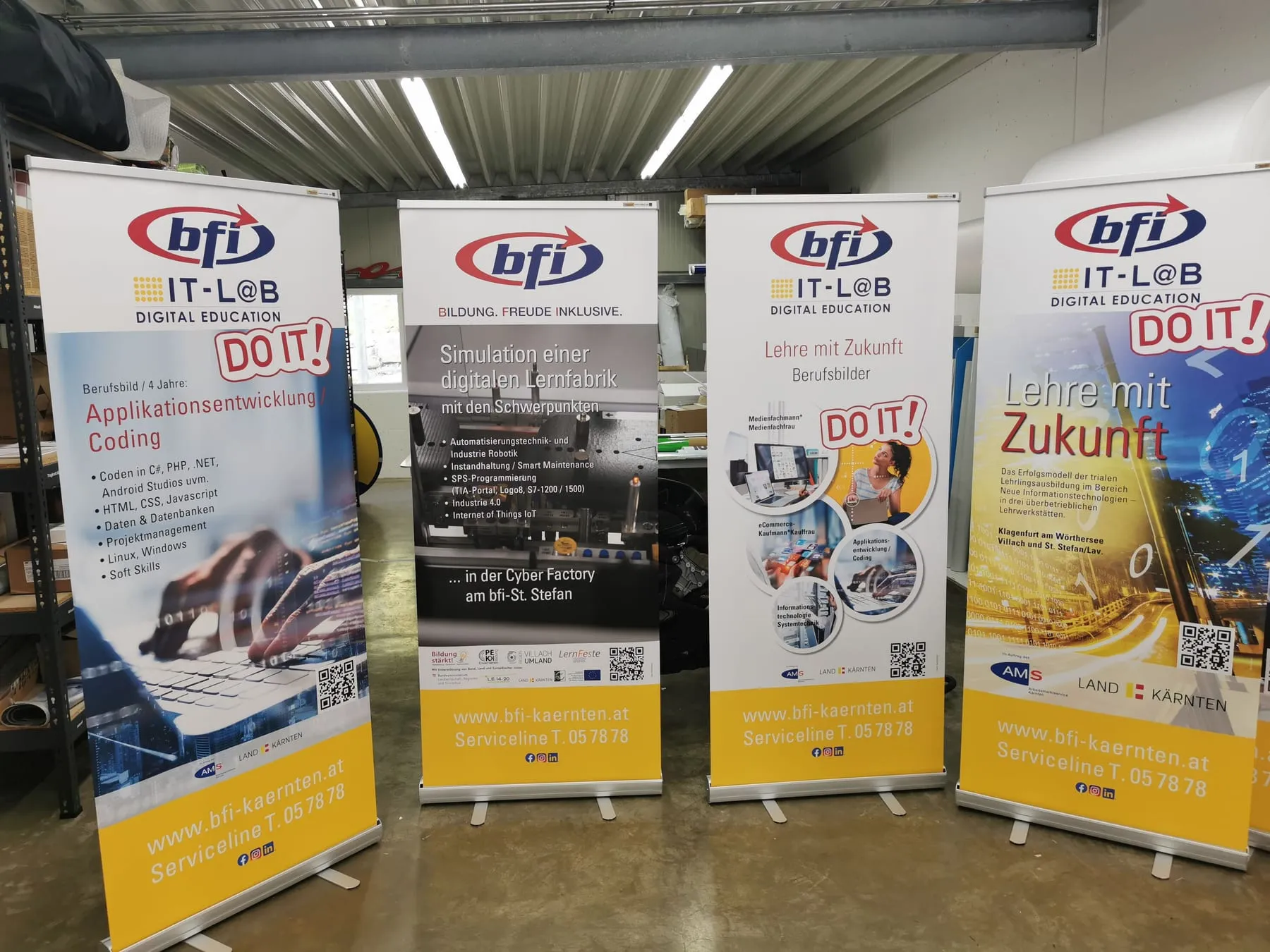
Rollups
Silber oder Gold, mit Vorlage zum Herunterladen
Mehr erfahren
Schilder & Banner
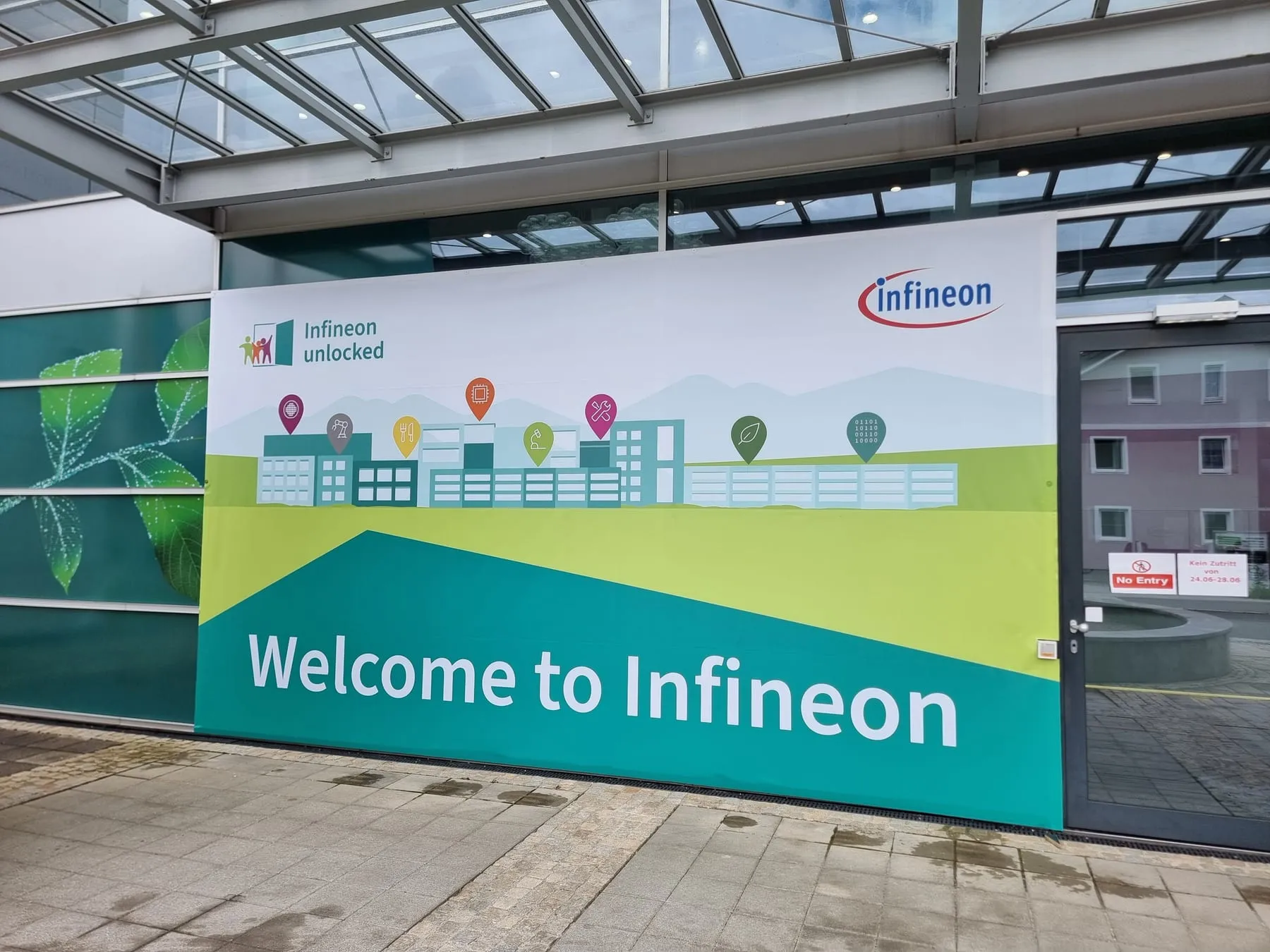
Banner
Banner in jeder Größe, mit Ösen und Randverstärkung
Mehr erfahren
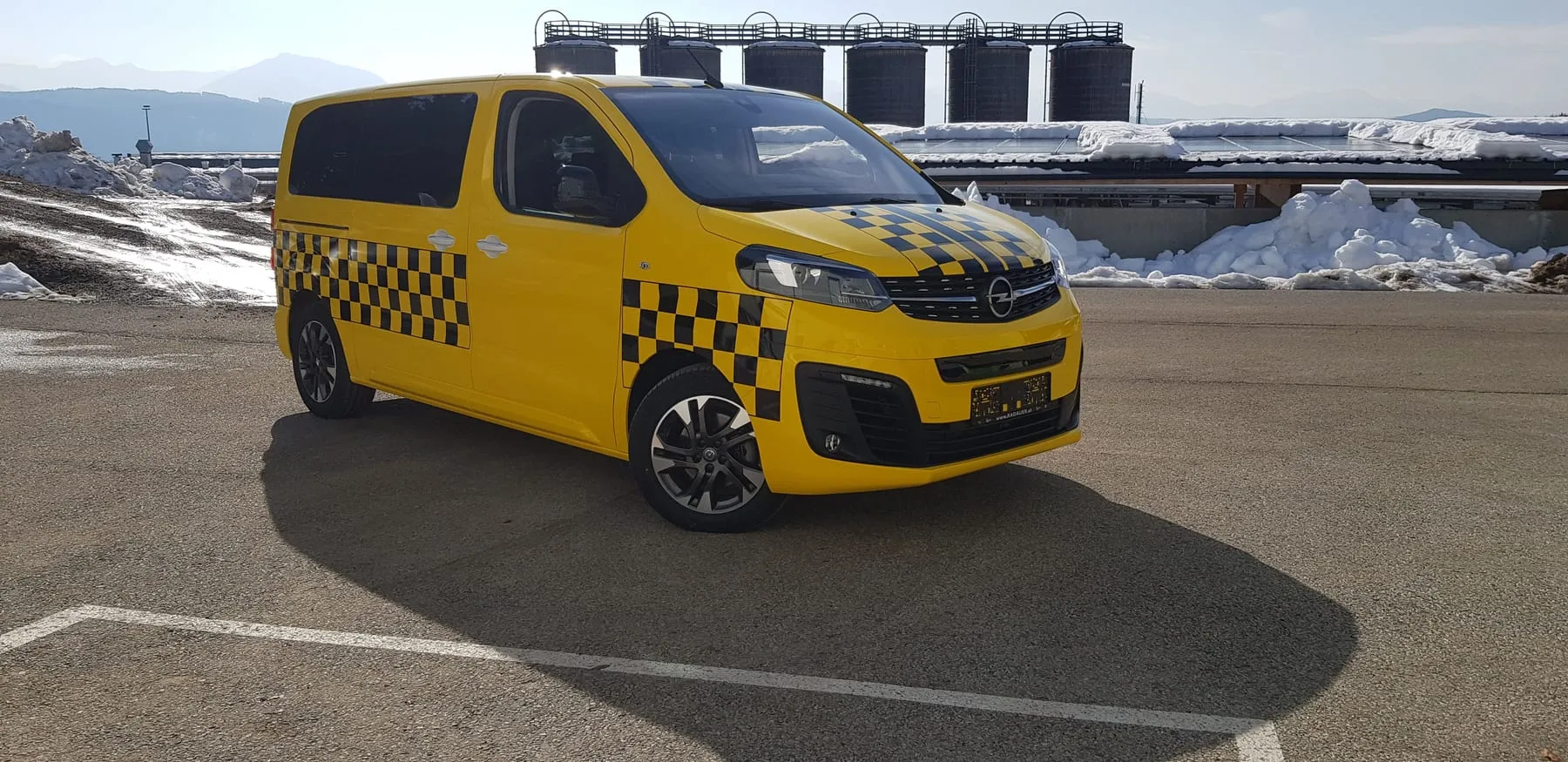
Folierungen
KFZ-Beschriftung
Vom Logo an der Tür bis zur Vollfolierung
Mehr erfahren
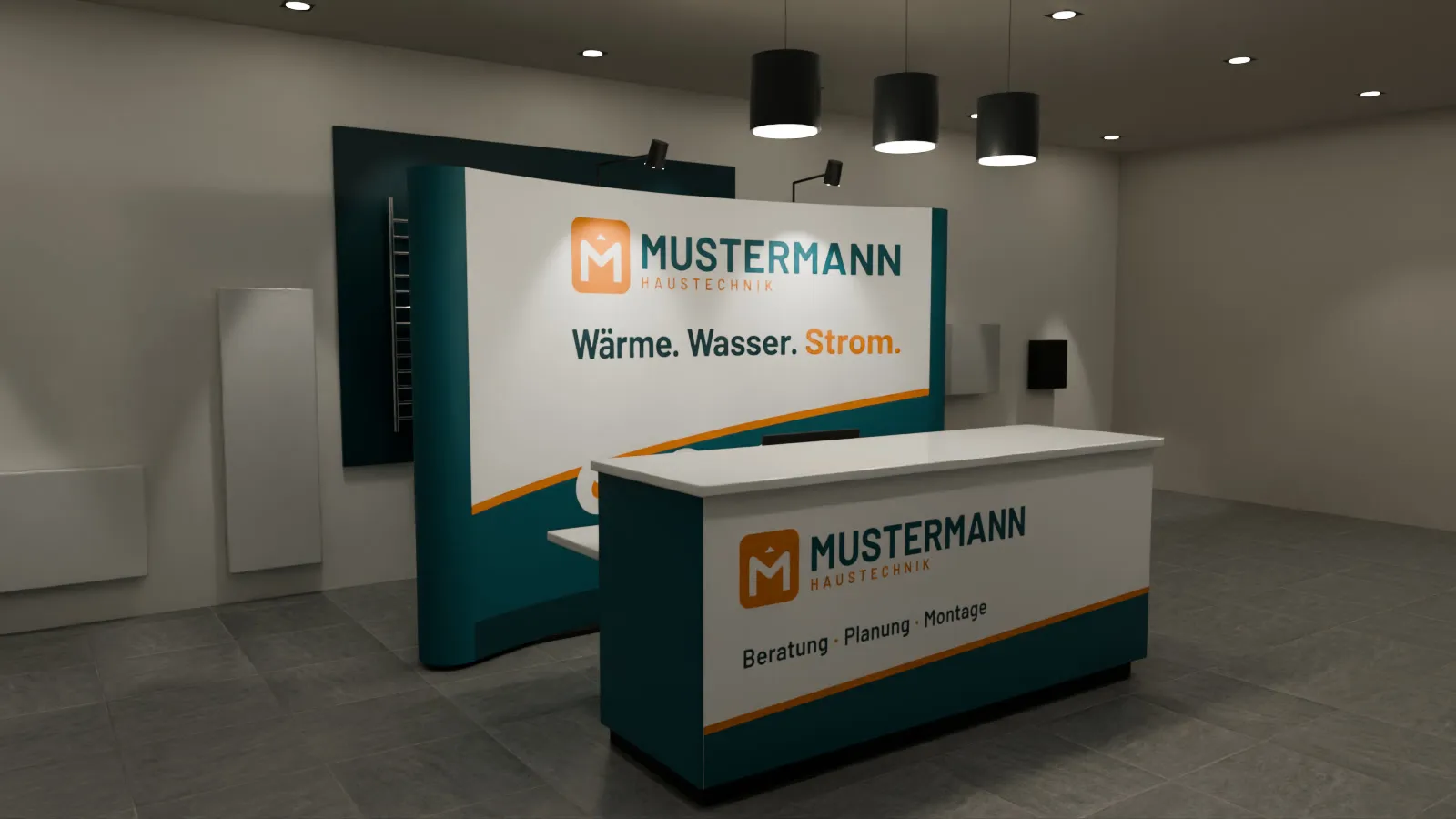
Planer
Messeplaner
Bis wann müssen die Druckdaten da sein?
Messeplaner öffnen


